
手順1 敵キャラの画像を用意する
まずは敵として使う画像を用意します。RPGツクールMZの敵キャラ画像はPNG形式で、背景が透明になっているものを使います。
公式の素材規格では、敵キャラ画像のサイズは任意とされています。ただし、画像の横幅が奇数だとぼやけて表示される可能性があるため、横幅は偶数が推奨されています。
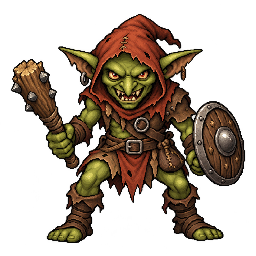
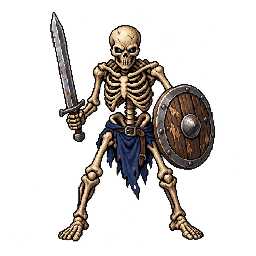
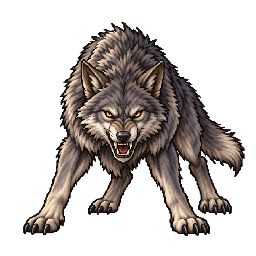
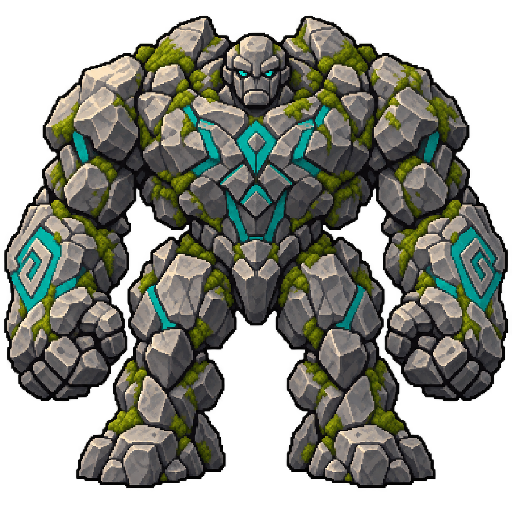
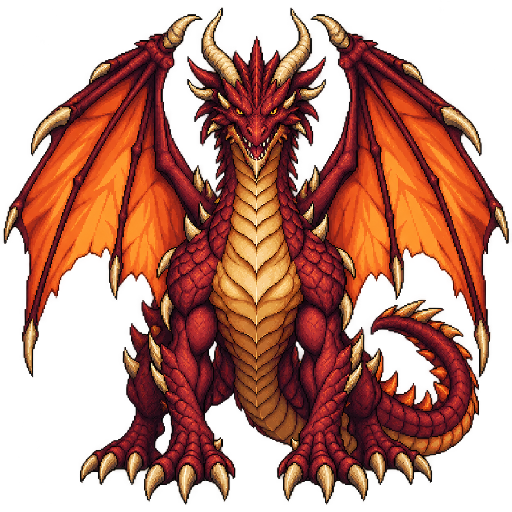
無料モンスター素材屋の素材は、すべて背景が透明なPNGで、256×256pxか512×512pxで用意しています。どちらも横幅が偶数なので、そのまま使えます。素材ページの[素材をダウンロード]ボタンから保存してください。大型の100体には、1024×1024pxの高解像度版もあります(使い分けは画面サイズに合う素材の大きさの目安で紹介します)。

ポイント
素材ページには、ゲーム用の出力版(256px・512px)のほかに、大型の素材の1024px版や、1000pxを超える大きな原画像があるものもあります。ツクールの初期の画面(816×624px)でそのまま使うなら、大きさを調整済みの256px・512pxの出力版がおすすめです。ファイル名も、ダウンロードしたときの半角英数字(例:slime-256.png)のまま使うと管理しやすくなります。
手順2 img/enemies フォルダに入れる
次に、ダウンロードした画像をツクールのプロジェクトフォルダに入れます。作品を保存しているフォルダを開き、imgフォルダの中のenemiesフォルダにPNGをコピーします。
(プロジェクトフォルダ)/img/enemies/slime-256.png
公式マニュアルでも、該当のフォルダに素材ファイルをコピーすることで、エディターから選択できるようになると説明されています。
| 戦闘画面の形式 | 敵キャラ画像を入れるフォルダ |
|---|---|
| フロントビュー | img/enemies |
| サイドビュー | img/sv_enemies |
このサイトの素材はこちらを向いた正面向きの絵なので、フロントビュー用のimg/enemiesに入れるのが基本です。
手順3 データベースの[敵キャラ]で画像を選ぶ
画像を入れたら、ツクールのデータベースを開き、[敵キャラ]タブを選びます。
- 左の一覧から、画像を変えたい敵キャラを選びます。新しい敵を作るときは、空いている番号を選びます(足りなければ[最大値の変更]で枠を増やせます)。
- [画像]の欄をダブルクリックして、画像選択ダイアログを開きます。
- 一覧から、手順2で入れた画像を選んでOKを押します。
- 名前・能力値・行動パターン・ドロップアイテムなどを設定します。
色違いの敵を作る
画像選択ダイアログの[色相]を動かすと、敵の色を変えられます。同じスライムの素材から「青いスライム」と「赤いスライム」のような色違いの上位種を作れるので、少ない素材でも敵の種類を増やせます。
手順4 [敵グループ]に追加して配置する
戦闘に出すには、敵キャラを[敵グループ]に登録します。以前のツクールで「トループ」と呼ばれていたものが、MZでは[敵グループ]という名前になっています。
- [敵グループ]タブで、使う敵グループを選びます。
- 右側の敵キャラのリストから敵を選び、[< 追加]で配置画面に加えます(1つの敵グループに最大8体まで)。
- 配置画面の敵をドラッグして位置を決めます。[整列]を押すと、追加した順に並べ直せます。
- グループ名は[名前の自動生成]で、配置した敵から自動で付けられます。
配置画面には、戦闘中のコマンドやステータスの表示が出ません。最終的な見え方は、次の手順の戦闘テストで確認しましょう。
手順5 [戦闘テスト]で見え方を確認する
[敵グループ]タブの[戦闘テスト]を押すと、その敵グループとの戦闘を実際の画面で試せます。[戦闘背景の変更]で、出現させたい場所の背景にしておくと、本番に近い見た目で確認できます。
あわせて、データベースの[システム1]にある[戦闘画面]がフロントビューになっているかも確認しておきましょう。フロントビューは敵が正面にいる方式、サイドビューは敵が画面左・味方が右に並ぶ方式です。
画面サイズに合う素材の大きさの目安
RPGツクールMZの初期の画面サイズは816×624pxです。この画面に、素材をそのままの大きさで置いた場合の目安を図にしました。


| 素材の大きさ | 向いている役 | 1画面に並べる目安 |
|---|---|---|
| 256×256px | 通常敵・小型の敵 | 2〜3体(横に3体で768px) |
| 512×512px | 中ボス・ボス・大型の敵 | 1体 |
| 1024×1024px 大型の100体のみ | 大きく見せたいボス | 初期の画面では縦横ともはみ出すので、縮小して使う |
なお、画像の大きさ(キャンバス)が同じでも、絵が描かれている範囲は素材ごとに違います。たとえばスライムは256pxのキャンバスに対して、見えている範囲は236×154pxです。各素材ページの「可視範囲」で確認できるので、並べたときのバランスの参考にしてください。
512pxより大きくボスを表示したいときは、512px版を拡大するより、1024px版を必要な大きさに縮小する方が、輪郭や模様がぼやけにくくなります。データベースの[システム2]で画面サイズを大きくしている作品でも役立ちます。縮小した画像も、横幅は偶数にそろえておきましょう。
うまく表示されないときの確認ポイント
画像が選択ダイアログに出てこない
入れたフォルダを確認してください。フロントビューの敵はimg/enemies、サイドビューの敵はimg/sv_enemiesです。ファイルがPNG形式になっているかも確認しましょう。
画像がぼやけて見える
画像の横幅が奇数になっていないか確認します。自分で切り抜きや縮小をした場合は、横幅を偶数にそろえてください。
敵がはみ出す・重なる
512pxの素材を何体も並べると画面に収まりません。ボス以外は256pxの素材を使うか、敵グループの配置画面で位置を調整してください。1024px版をそのまま使った場合も、初期の画面からはみ出します。
サイドビューにすると向きに違和感がある
サイドビューの敵は、画面右側の味方の方を向いた絵が前提です。こちらを向いた正面向きの素材は、フロントビューの方が自然に見えます。
フリー素材を使うときはクレジット表記を
無料モンスター素材屋の素材は、商用利用・加工・再配布ができます。そのかわり、作品内のクレジットやヘルプ、同梱のREADMEなどに、サイト名とリンクの記載が必要です。
モンスター素材:無料モンスター素材屋 ~商用OKの敵キャラ立ち絵フリー素材~
https://xn--zckm7hwc3bw468bgeql23b.jp
詳しくは利用条件をご確認ください。
あわせて読みたい
- 敵キャラの色違いの作り方
- ボス戦を大きく見せる高解像度モンスター素材の使い方
- RPGの定番モンスター図鑑24選 序盤の雑魚敵からボスまで
- RPGのフロントビューとサイドビューの違い
- ウディタで敵キャラの画像を設定する方法
- RPGの敵キャラに使える王道ファンタジーのモンスターフリー素材
ツクールで敵の作り方に慣れたら、Unityで戦闘システムから自作するのも次の一歩です。下で紹介しているRPG制作講座も参考にしてください。


