
色違いモンスターとは
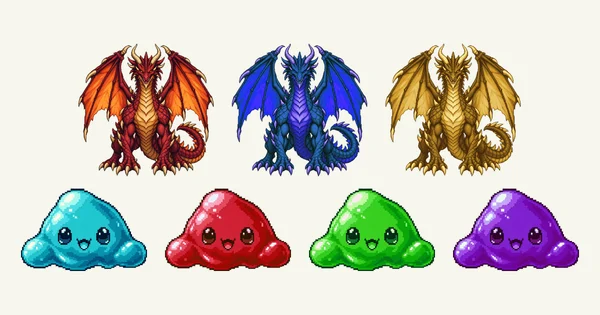
RPGでは、同じ形の敵の色だけを変えて、別の種類や上位種として登場させる方法が昔から使われてきました。いわゆる「色違いモンスター」です。
- 少ない素材で種類を増やせる:1枚の素材から、何種類もの敵を作れます。
- 強さの関係が一目でわかる:「さっきの敵の強い版だ」と、プレイヤーがすぐに気づけます。
- 系統としてのまとまりが出る:同じ形の仲間が並ぶと、図鑑を集める楽しさも生まれます。

このサイトの素材は、色の変更などの加工ができます。この記事では、フリー素材から色違いの敵を作る方法と、色の選び方のコツを紹介します。
色と能力の組み合わせ
色は、プレイヤーが敵の能力を想像する手がかりになります。よく使われる組み合わせをまとめました。
| 色 | イメージ | 能力の例 |
|---|---|---|
| 赤 | 炎、怒り、攻撃的 | 炎の攻撃、攻撃力が高い |
| 青 | 水、氷、冷静 | 氷の攻撃、守りが固い |
| 緑 | 毒、植物、風 | 毒、回復、素早い |
| 黄・金 | 雷、光、宝 | 雷の攻撃、倒すと宝を落とすレア敵 |
| 紫 | 呪い、魔法、闇 | 状態異常、魔法 |
| 白 | 聖なる力、雪、幽霊 | 回復、氷、物理攻撃が効きにくい |
| 黒 | 闇、上位種 | 元の敵より強い上位種 |
色違いの4つの作り方
同じドラゴンから、4つの方法で色違いを作ってみました。

1. 色相を変える
もっとも簡単で、よく使われる方法です。「色相」を動かすと、絵の明るさや影はそのままに、色だけが色相環にそって変わります。赤を青に、青を緑に、といった色違いがすぐに作れます。
2. 暗く沈める
「彩度」と「明るさ」を下げると、黒っぽい、重たい印象の色違いになります。元の敵の上位種や、闇の力に染まった敵に向いています。
3. 1色に染める
一度白黒にしてから1色をのせると、金色や銀色、石のような色違いになります。金色は倒すと宝を落とすレア敵に、灰色は石化した敵に、青白い色は幽霊に、と使い道の多い方法です。多くの画像編集ツールでは「着色」などの名前で用意されています。
4. 一部の色だけ変える
目や宝石、模様など、一部の色だけを変える方法です。全体の色はそのままなので、元の素材の雰囲気を残したまま、別の個体であることを伝えられます。

石や木、肌のように「元の色に意味がある」素材は、全体の色相を変えると不自然になりがちです。そうした素材は、この方法がおすすめです。
無料ツールで色を変える手順
色相を変える機能は、無料の画像編集ツールにも入っています。基本の手順は次のとおりです。
- このサイトで、色を変えたい素材のPNGをダウンロードします。
- 画像編集ツールで開きます。
- 「色相・彩度」の機能で、色相のつまみを動かします。暗くしたいときは、彩度と明るさも下げます。
- PNG形式のまま、元のファイルとは別の名前で保存します。
- ゲーム制作ツールに、別の敵の画像として登録します。
| ツール | 「色相・彩度」の場所 |
|---|---|
| GIMP(無料) | 「色」メニューの「色相-彩度」 |
| Photopea(ブラウザで使える無料ツール) | 英語表示では Image → Adjustments → Hue/Saturation |
| Photoshop | 「イメージ」→「色調補正」→「色相・彩度」 |
| RPGツクールMZ | データベースの「敵キャラ」で画像を選ぶときに色相を設定できます(画像の編集は不要) |
保存はPNGで
素材は背景が透明なPNGです。JPGで保存すると透明な部分が白や黒で塗りつぶされてしまうので、必ずPNGのまま保存しましょう。
RPGツクールMZでの設定方法は、RPGツクールMZで敵キャラの画像を追加・変更する方法で紹介しています。
色違いに向いている素材
体がほぼ1色の素材や、はっきりした色の素材は、色相を変えるだけできれいな色違いになります。

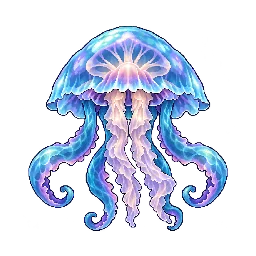
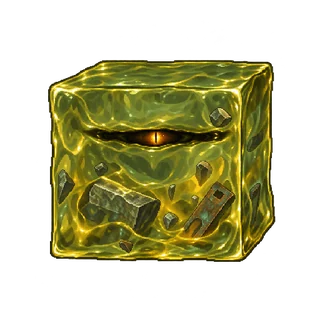
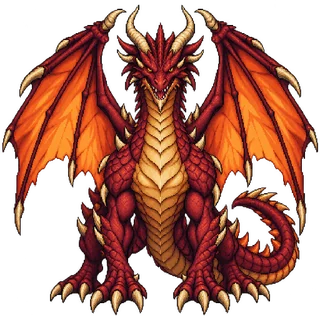
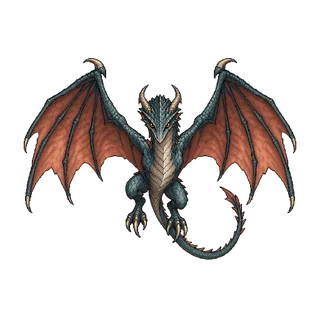
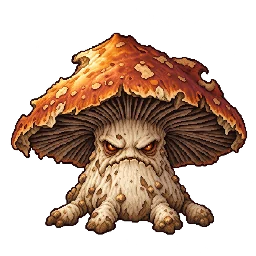
一方、灰色の毛並みのウルフや、茶色い巨熊のように色の薄い素材は、色相を動かしても色があまり変わりません。その場合は「1色に染める」方法や、「暗く沈める」方法を使いましょう。
色違いを使うときのコツ
1. 強さの順番に色のルールを決める
たとえば「青→緑→赤→金の順に強くなる」と決めておき、ほかの系統でも同じルールを使うと、プレイヤーは初めて見る敵の強さも予想できるようになります。強さの見せ方は雑魚敵・中ボス・ボスの見た目の作り分け方も参考にしてください。
2. 名前も変える
色違いにしたら、名前にも違いを付けましょう。「レッド○○」「炎の○○」のように色や能力を入れると、見た目と名前が結びつきます。名前の考え方はモンスターの名前の付け方で紹介しています。
3. 色違いばかりにしない
色違いが多すぎると、「同じ敵ばかり」という印象になってしまいます。1つのエリアの中では、違う形の敵と組み合わせて使うのがおすすめです。このサイトには1000体の素材があるので、形の違う敵も見つけられます。
4. 大きさも変える
色に加えて、表示する大きさも変えると、上位種らしさがさらに出ます。大型の素材の1024px版を使うと、大きく表示しても画像が粗くなりません。くわしくはボス戦を大きく見せる高解像度モンスター素材の使い方で紹介しています。
素材は商用利用・加工・再配布ができます。作品内のクレジットやヘルプなどに、サイト名とリンクの記載をお願いします。詳しくは利用条件をご確認ください。
あわせて読みたい
色違いの敵が登場するRPGを、自分の手で作ってみませんか?下で紹介しているRPG制作講座も参考にしてください。


