
1024px版が役立つ場面
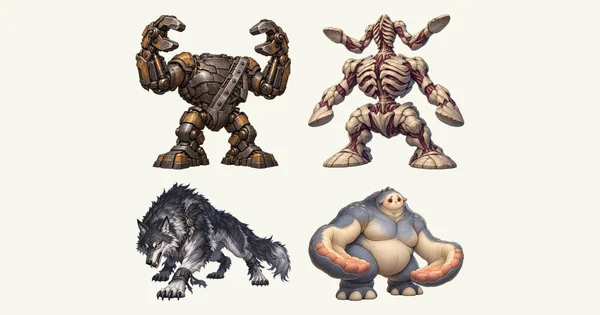
無料モンスター素材屋の素材は、通常の敵が256×256px、大型の敵やボスが512×512pxです。そのうち大型の100体には、1024×1024pxの高解像度版も用意しています。次のような場面で役立ちます。
- 画面サイズの大きいゲーム:1280×720や1920×1080の画面で、ボスを512pxより大きく表示したいとき。
- ボス戦の演出:登場シーンでボスを画面いっぱいに映したり、カットインで大きく見せたりするとき。
- 図鑑やギャラリー:倒したモンスターを図鑑で拡大表示するとき。
- タイトル画面や宣伝用の画像:ゲームの顔になるボスを、タイトル画面やストアページ、紹介動画で大きく使うとき。
拡大より縮小がきれいな理由
画像を拡大すると、もとの画像にない画素を計算で作ることになるため、輪郭がぼやけたり、ギザギザが目立ったりします。反対に、大きな画像を縮小するときは、もともとある細かい情報をまとめるだけなので、輪郭や模様がきれいに残ります。

そのため、ボスを512pxより大きく表示したいときは、512px版を拡大するより、1024px版を必要な大きさに縮小して使うのがおすすめです。なお、1024px版は512px版を単純に拡大した画像ではなく、別に用意した高解像度版です。細部の描き込みが少し異なる場合があります。
画面サイズ別のおすすめの大きさ
ボスの表示サイズは、画面の高さの8〜9割程度までが目安です。コマンドやステータスの表示と重なる場合は、もう少し小さくしましょう。
| 画面サイズ | ボスの表示サイズの目安 | 使う素材 |
|---|---|---|
| 816×624 RPGツクールMZの初期設定 | 400〜512px | 512px版をそのまま(1024px版は不要) |
| 1280×720 | 550〜650px | 1024px版を縮小 |
| 1920×1080 | 800〜950px | 1024px版を縮小 |
| 図鑑・ギャラリーの拡大表示 | 表示する枠に合わせる | 枠が512pxより大きければ1024px版を縮小 |
1024px版を縮小する手順
- 素材ページの[1024px版をダウンロード]から、1024×1024pxのPNGを保存します。
- 透明なPNGを扱える画像編集ソフト(GIMPなど)で開きます。ソフトによっては透明な部分が白くなってしまうので、保存後に背景が透明のままか確認しましょう。
- 「画像の拡大・縮小」などのメニューで、縦横比を保ったまま目的の大きさにします。補間方法は「キュービック」など、なめらかに縮小できるものを選びます。
- PNG形式で保存します。RPGツクールMZで使う場合は、横幅を偶数にしておくとぼやけを防げます。
ドット絵らしさを残したいとき
画素の形をくっきり残す「最近傍(ニアレストネイバー)」での拡大・縮小は、2倍や半分のような整数倍のときに向いています。512pxで使うならすでに用意している512px版を、それ以外の大きさにするなら1024px版をなめらかな方法で縮小するのがおすすめです。
ツール別の設定のポイント
RPGツクールMZ
初期の画面サイズ(816×624)なら、ボスも512px版で十分です。データベースの[システム2]で画面サイズを大きくしている作品では、1024px版を目的の大きさに縮小してからimg/enemiesに入れましょう。手順はRPGツクールMZで敵キャラの画像を追加・変更する方法で解説しています。
ウディタ(WOLF RPGエディター)
敵の画像は基本的にそのままの大きさで表示されます。1280×720などの大きな画面で使う場合は、1024px版を600px前後に縮小してからData/EnemyGraphicに入れるとバランスよく収まります。詳しくはウディタで敵キャラの画像を設定する方法をご覧ください。
Unity
Unityなら、1024px版をそのまま読み込んで、表示する大きさをゲーム側で調整できます。画像のインポート設定(Inspector)では、次の点を確認しましょう。
- [Texture Type]を[Sprite (2D and UI)]にする。
- [Max Size]は1024以上にする(初期値の2048のままで大丈夫です)。
- なめらかに縮小表示するなら[Filter Mode]は[Bilinear]に。[Point (no filter)]は、整数倍で表示するドット絵向けの設定です。
- 大きく縮小して表示する場合は、[Advanced]の[Generate Mip Maps]を有効にすると、ちらつきやギザギザを抑えられます。
- UI(Canvas)のImageで表示するときは、[Preserve Aspect]をオンにして縦横比を保ちます。
1024px版がある素材一覧(100体)
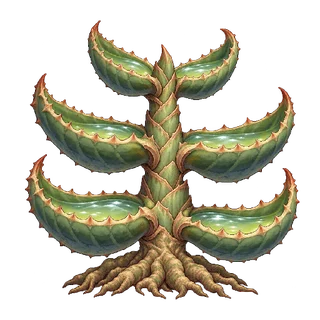
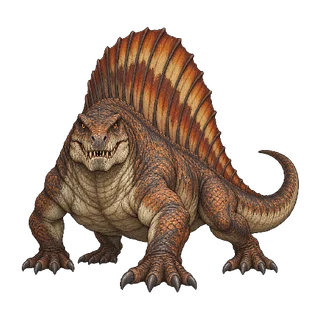
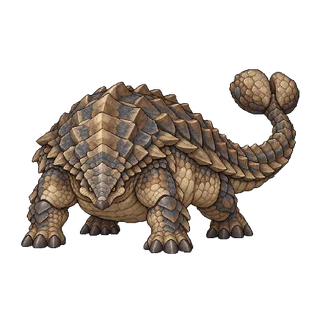
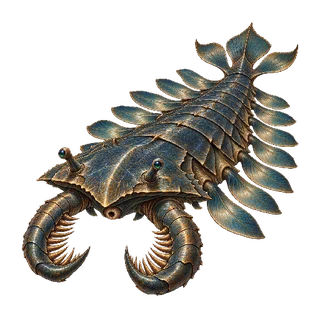
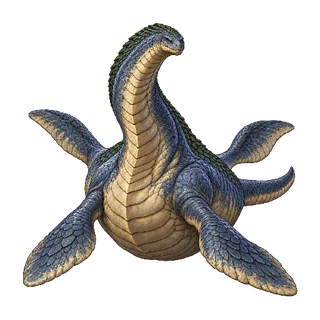
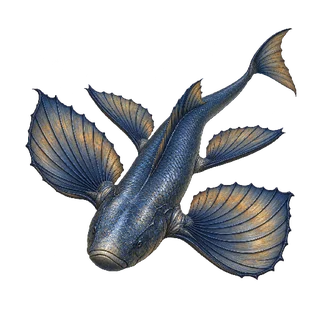
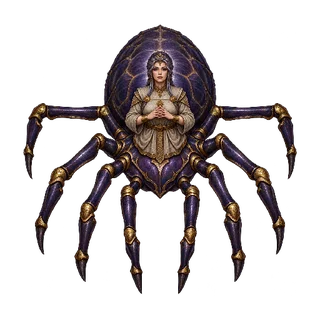
世界観ごとに、1024px版がある素材をまとめました。画像を選ぶと素材ページが開き、通常版と1024px版の両方をダウンロードできます。トップページの素材一覧では、サイズを「1024 × 1024 px」にすると、この100体だけを表示できます。
王道ファンタジー(7体)
和風・妖怪(16体)
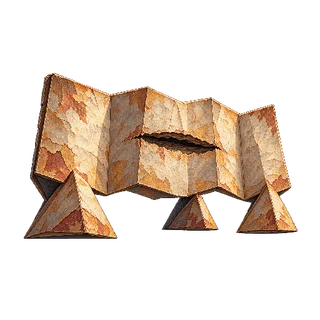 三つ足の大屏風
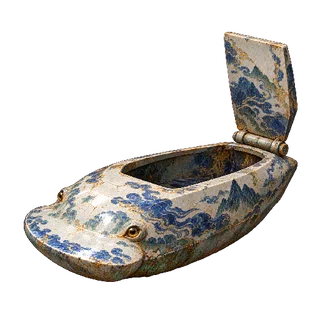 背蓋の染付這い
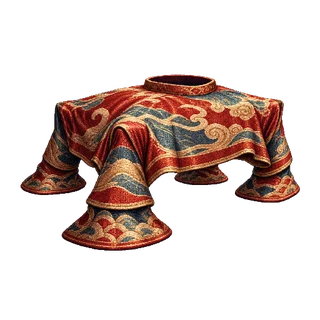 四裾の打掛
四裾の打掛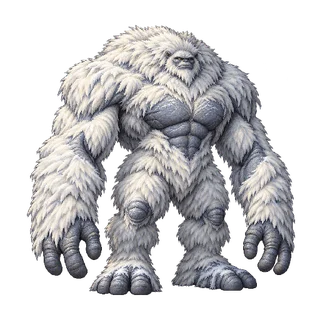 峠越えの雪入道
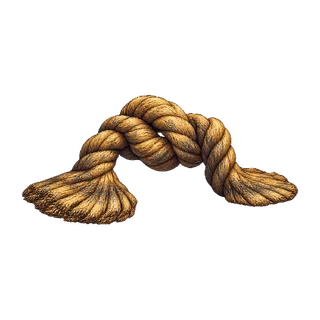 両端の結び引き
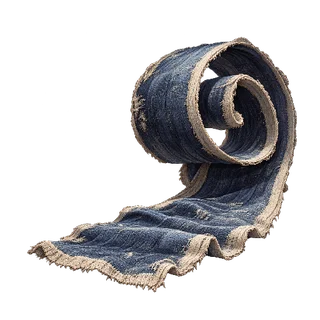 巻き背の布引き
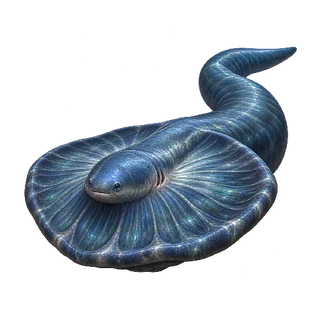 襟円の淵滑り
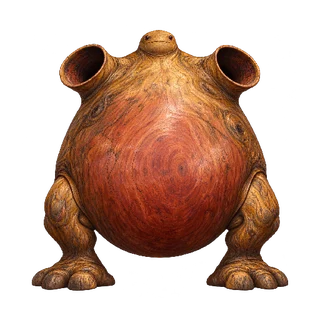 肩筒の市翁
肩筒の市翁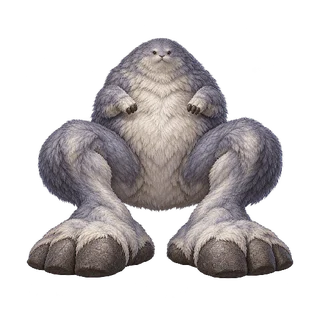 雪踵の小屋守
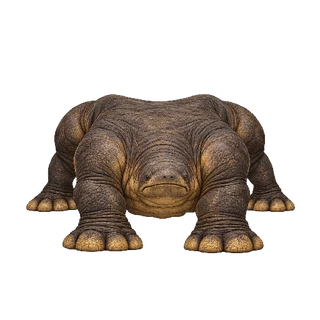 踏み土手の道守
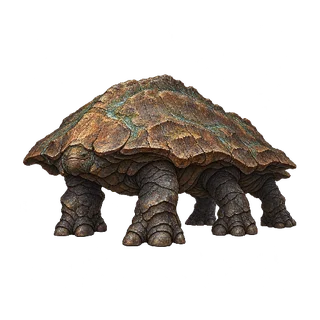 六柱の雨鎮め
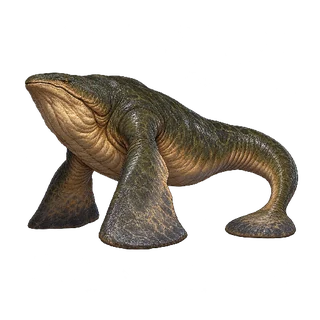 尾錨の流れ廻り
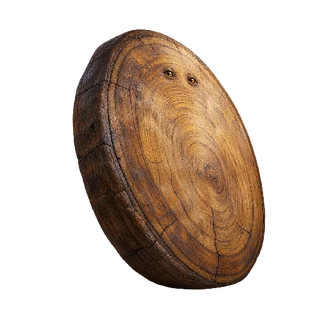 皿腹の夕転がし
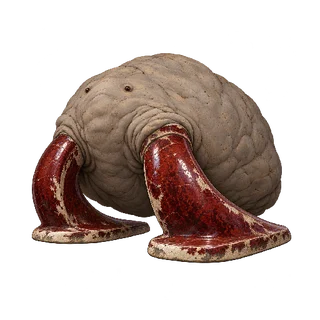 双顎の土吊り
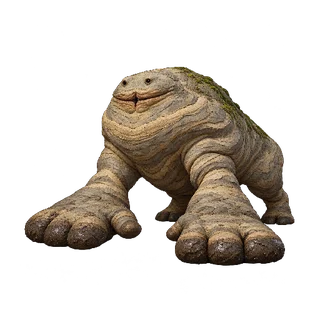 敷居掌の境押し
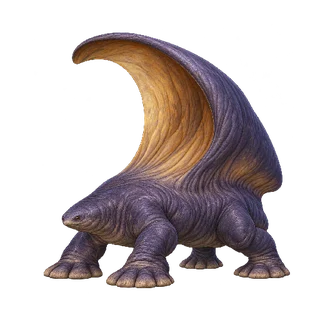 背掬いの峠鎮め
SF・機械・宇宙生物(16体)
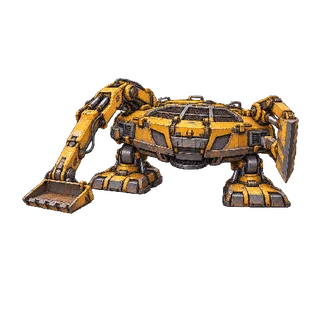 偏腕の鉱石ふるい機
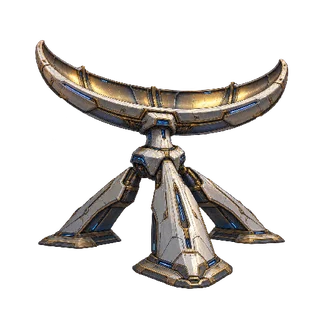 冠梁の三脚観測機
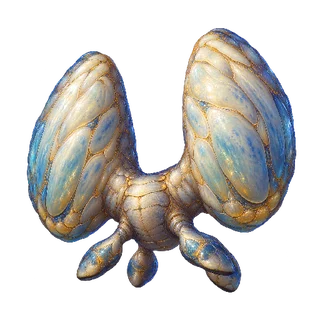 双浮の低重力漂い
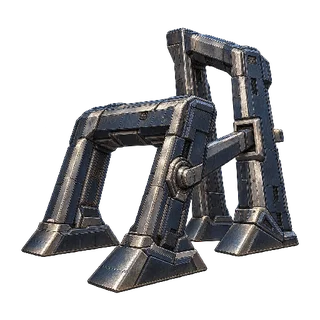 連結ゲートの門主
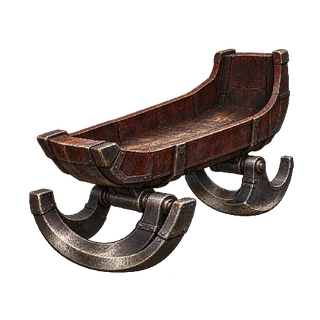 揺り籠の荷運び
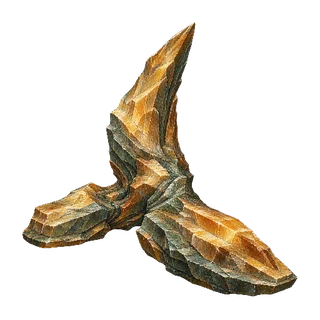 三稜の剪断結晶主
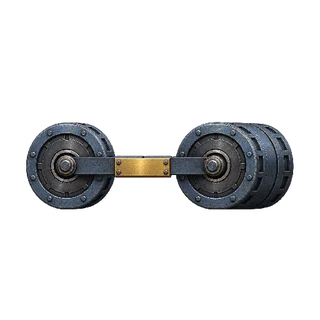 継ぎ竜骨の双輪主
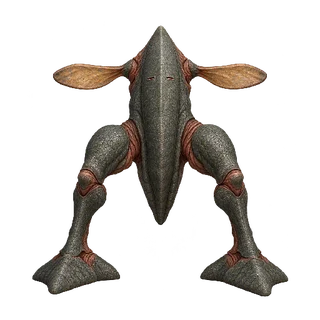 双舵の遅歩き翁
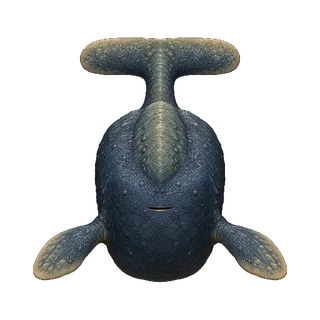 広尾の圧転主
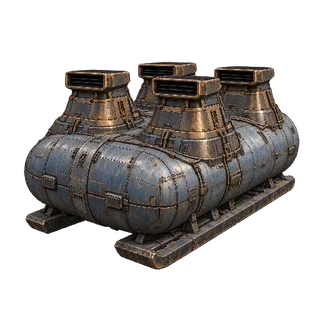 四塔の腹大気調整機
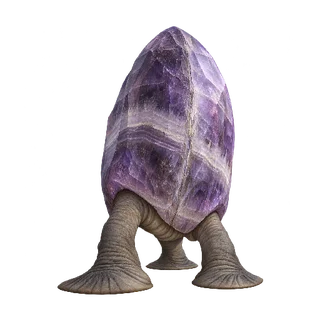 単冠の柔三脚主
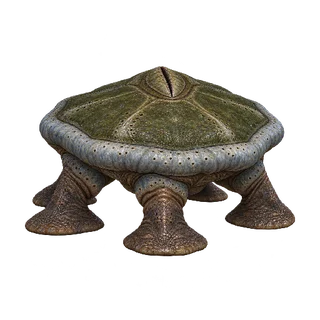 六腕の圧天蓋主
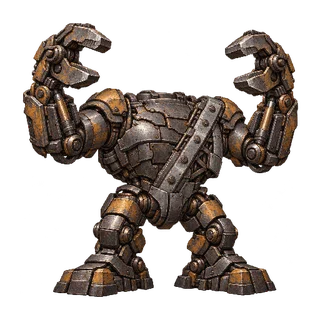 再鋳の鋳造主
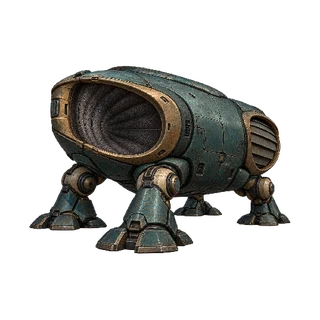 双窪の聴音主
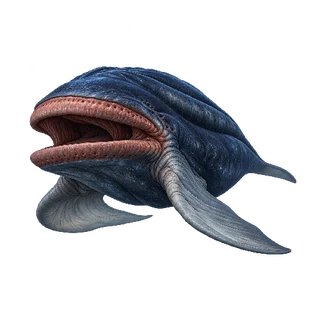 双顎の腹翼主
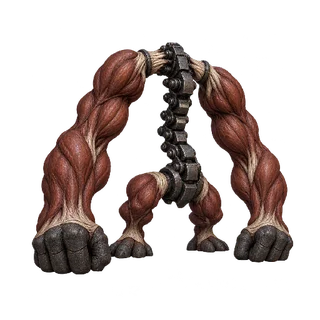 背梁の四肢主
現代ホラー・怪異(15体)
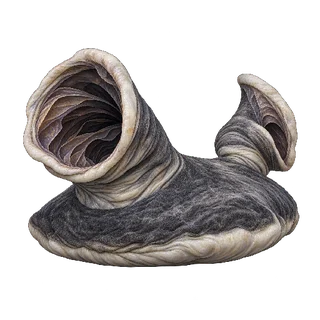 双頭巾の静か腹
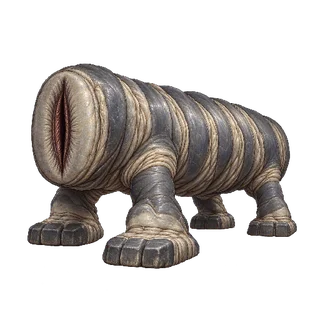 四足の待合土手
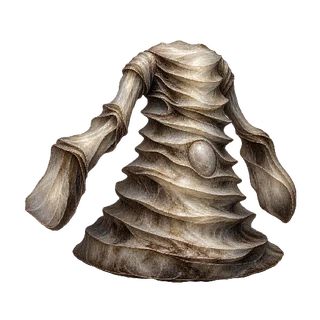 首なしの綴じ衣
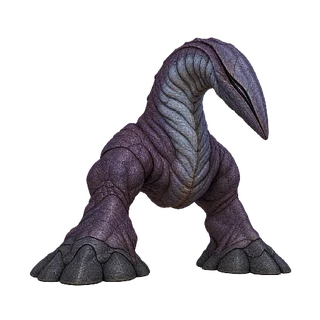 袋小路の路肩番
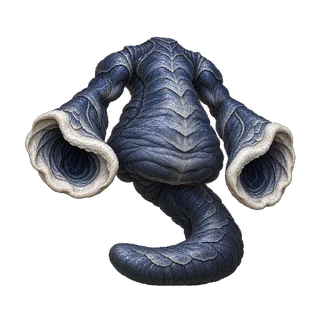 尾錨の切替呼び
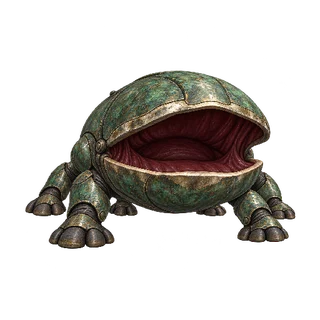 空差し出しの口駅
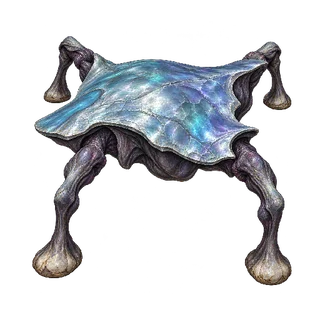 片寄り鏡背
片寄り鏡背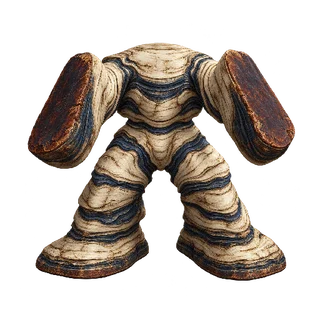 双押しの休眠番
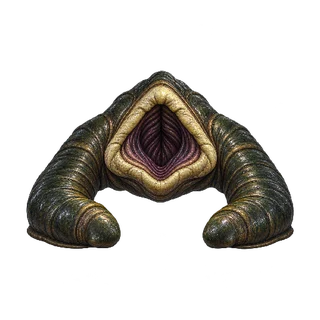 双幹の深呑み
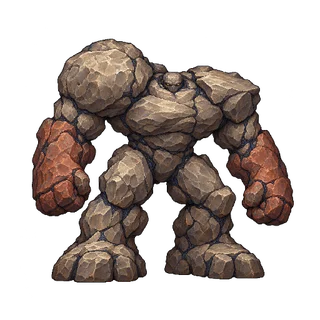 沈み頭の車線潰し
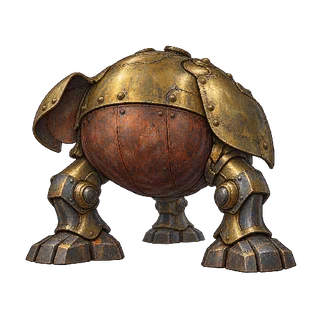 三脚の返却秤
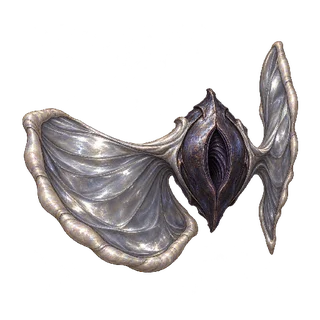 不揃い幕の像呑み
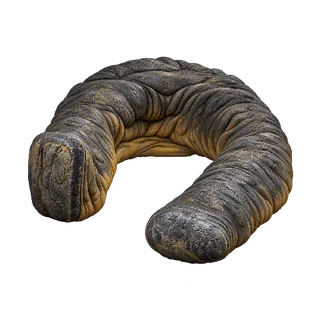 帰り道の腹主
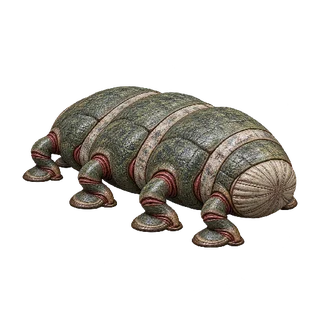 八握りの封印番
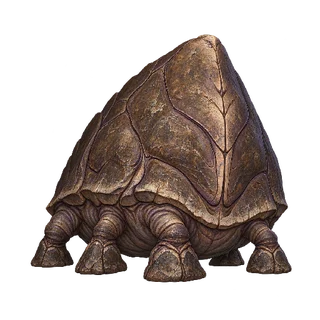 盲蔵の溜め込み
かわいい・コミカル(15体)
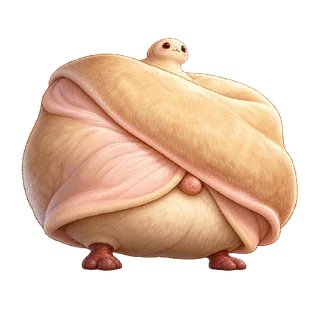 ひきだし包みのくるみ番
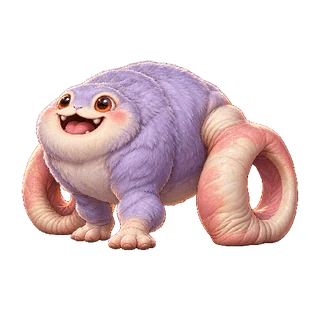 わっか腰のころころ番
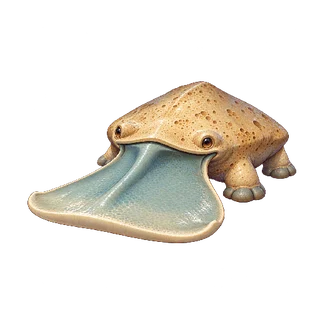 へらあごのこね番
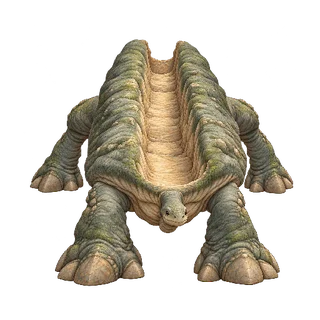 たにぞこ背のおおまた
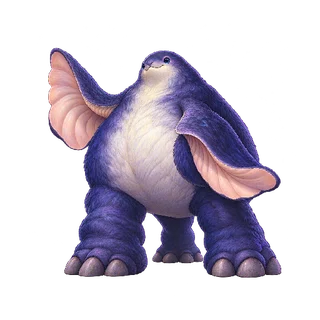 おりひれのくるり番
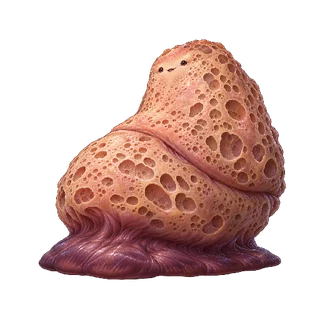 あなぼこ腹のねむり山
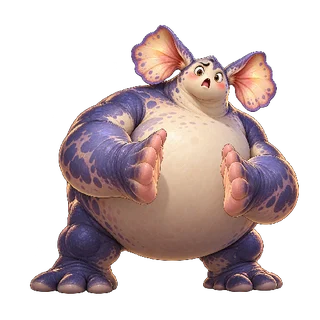 あわてうちわの指揮者
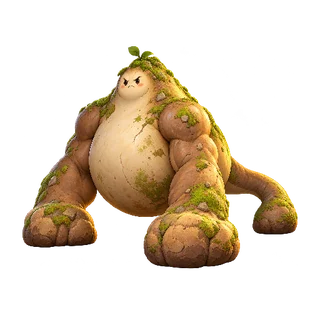 つちこぶしのふんばり
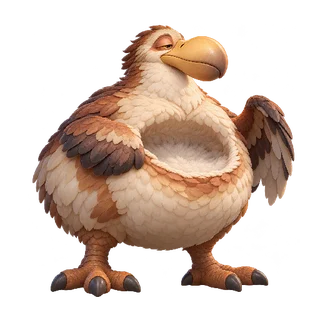 すむねのうたたねドードー
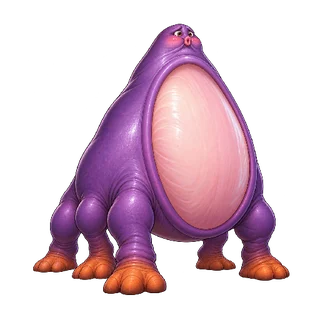 いきだいこのドンパフ
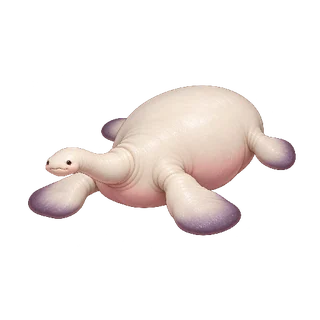 もちくびのモチナギ
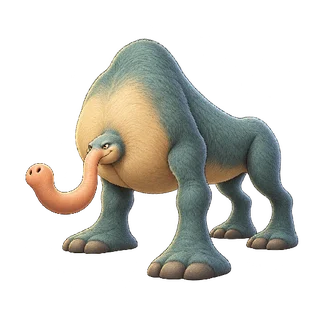 はなリズムのゾロモン
 ブレーキまきのゴロンダ
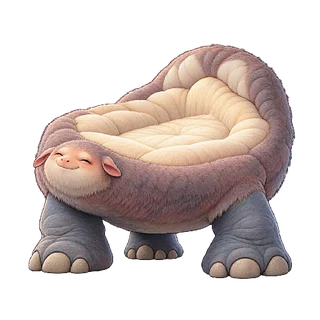 やすみくぼのユラモ
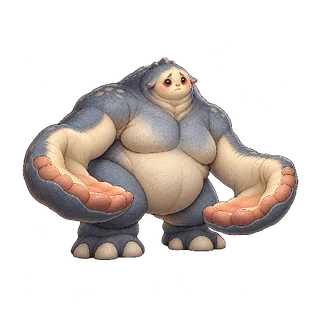 ゆりかごふちのノノマ
世界の神話・伝承(15体)
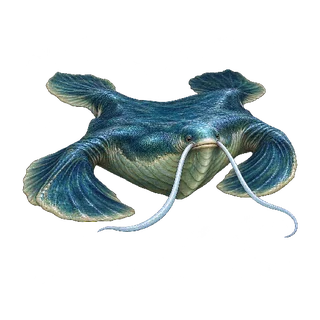 ひげ竜骨の浅瀬守
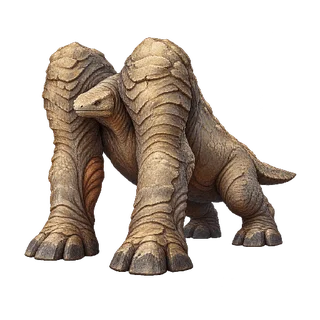 高肩の道止め
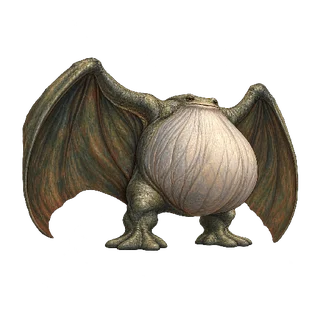 胸頭巾の風告げ
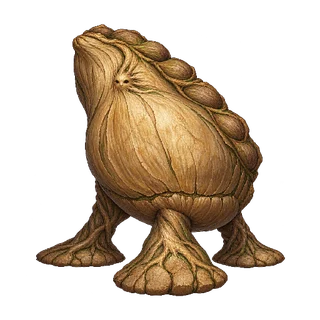 稜目の三脚主
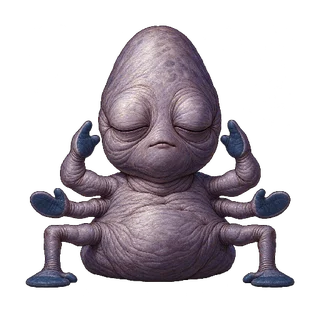 六掌の眠り守
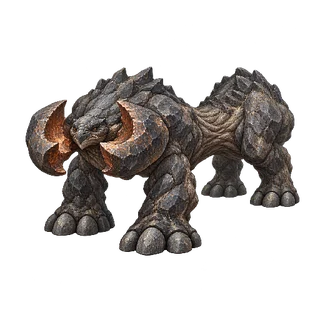 鍛冶顎の深荷
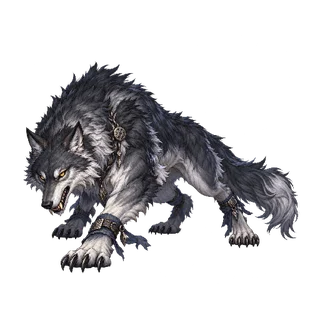 枷断ちのフェンリル
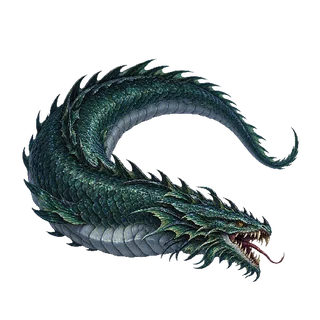 海巻きのヨルムンガンド
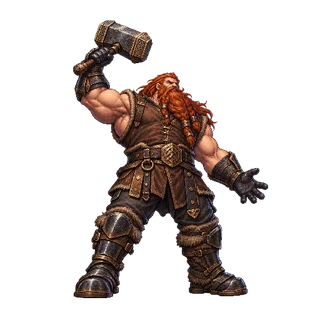 雷槌のトール
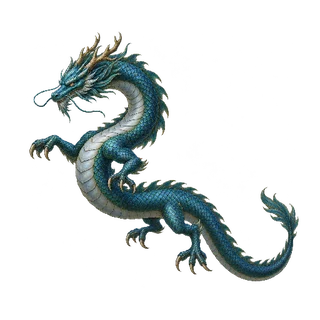 東方の青龍
東方の青龍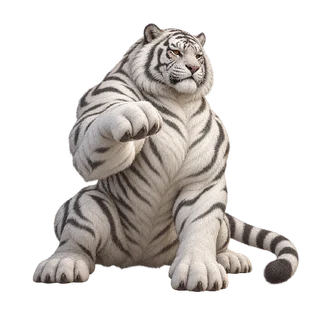 西方の白虎
西方の白虎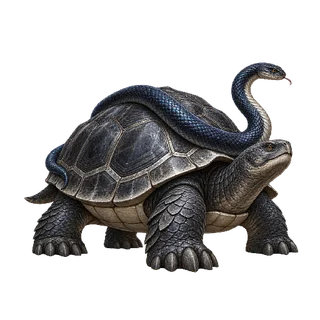 北方の玄武
北方の玄武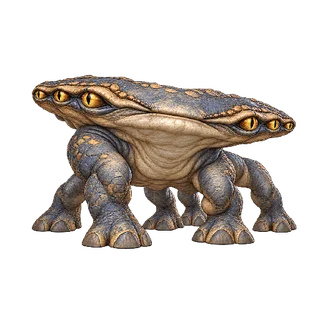 見張り替えの門番
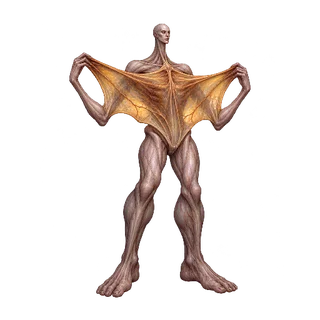 誓い膜の証人
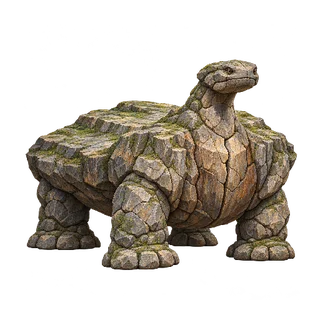 石心の断層背
終末・バイオ変異(16体)
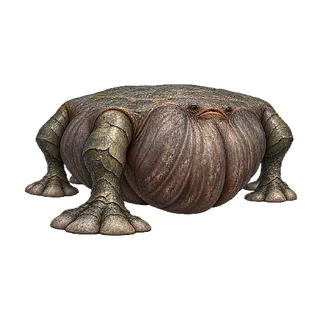 六足裏の貯水主
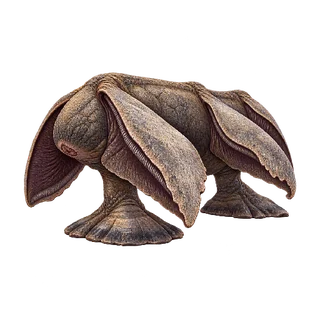 双列の日陰踏み
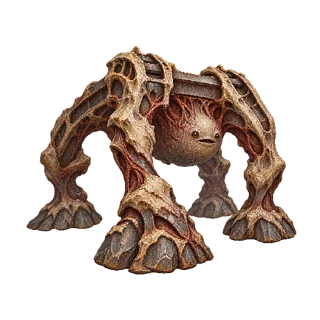 接ぎ梁の荒地歩き
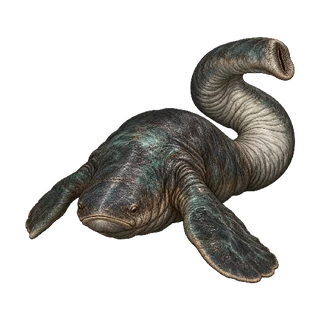 塩噴きの深湾リヴァイアサン
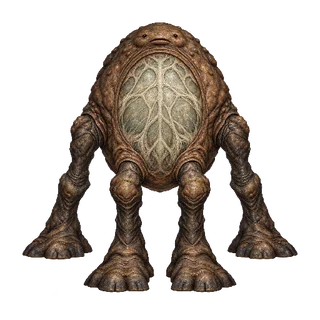 浄化嚢の竹馬番
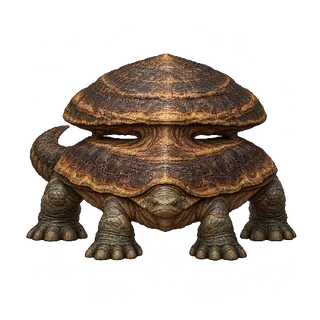 二重甲羅の眠り巨像
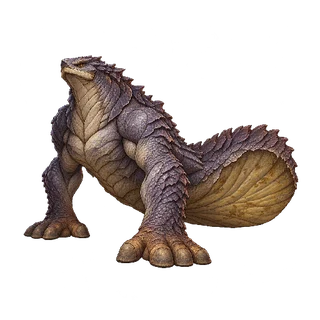 匂い踵の境界主
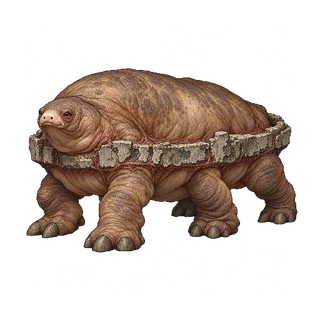 瓦礫襟の六足主
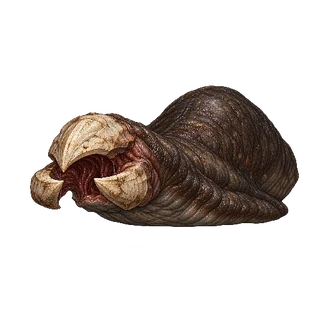 三顎の蠕動主
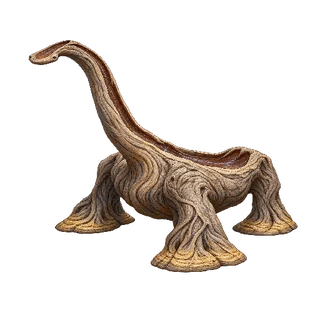 溝首の根押し主
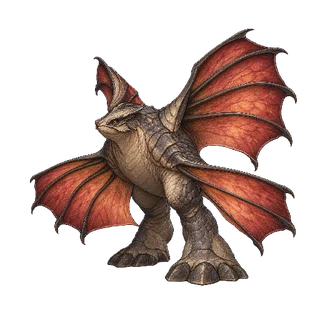 四枚翼の熱蔵主
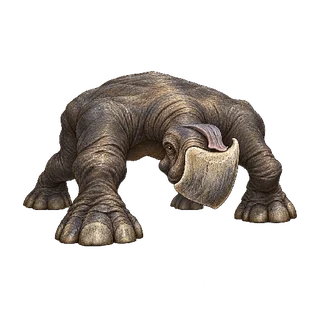 鼻盾の踏み番
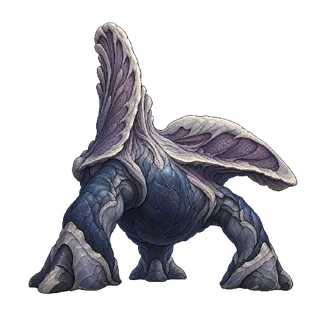 不揃い冠の木霊主
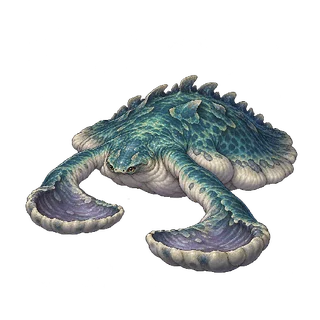 匙掌の水底主
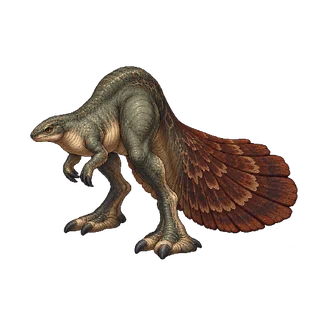 低扇の境界番
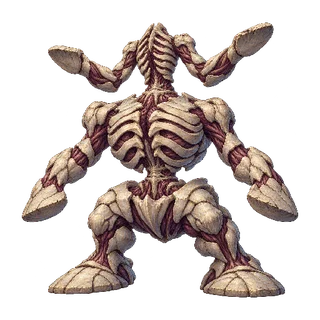 三重再生の偽神
素材は商用利用・加工・再配布ができます。縮小した画像も、作品内のクレジットやヘルプなどにサイト名とリンクの記載をお願いします。詳しくは利用条件をご確認ください。
あわせて読みたい
大きなボスが待ち受けるRPGを、自分の手で作ってみませんか?下で紹介しているRPG制作講座では、戦闘システムからダンジョンまで作り方を学べます。


